Guide d'utilisation
Découvrez comment utiliser BasketTournament, que vous soyez organisateur ou simple spectateur d'un tournoi.
Depuis la page Tournois, cliquez sur « Nouveau tournoi ». Vous devrez définir les paramètres fondamentaux du tournoi : son nom, ses dates, son format (phases de groupes + élimination directe, ou élimination directe uniquement) et sa visibilité (public ou privé).


Les paramètres suivants sont définitifs une fois le tournoi créé et ne pourront plus être modifiés :
- Le format du tournoi
- La configuration des groupes (nombre de groupes, équipes par groupe, équipes qualifiées)
- Le format best-of par tour éliminatoire
- La visibilité (public ou privé)
Depuis la vue détail du tournoi, ajoutez vos équipes une par une. Pour chaque équipe, renseignez son nom, sa ville, son coach et sa couleur. Ajoutez ensuite les joueurs à chaque équipe avec leur numéro, poste, âge et taille.
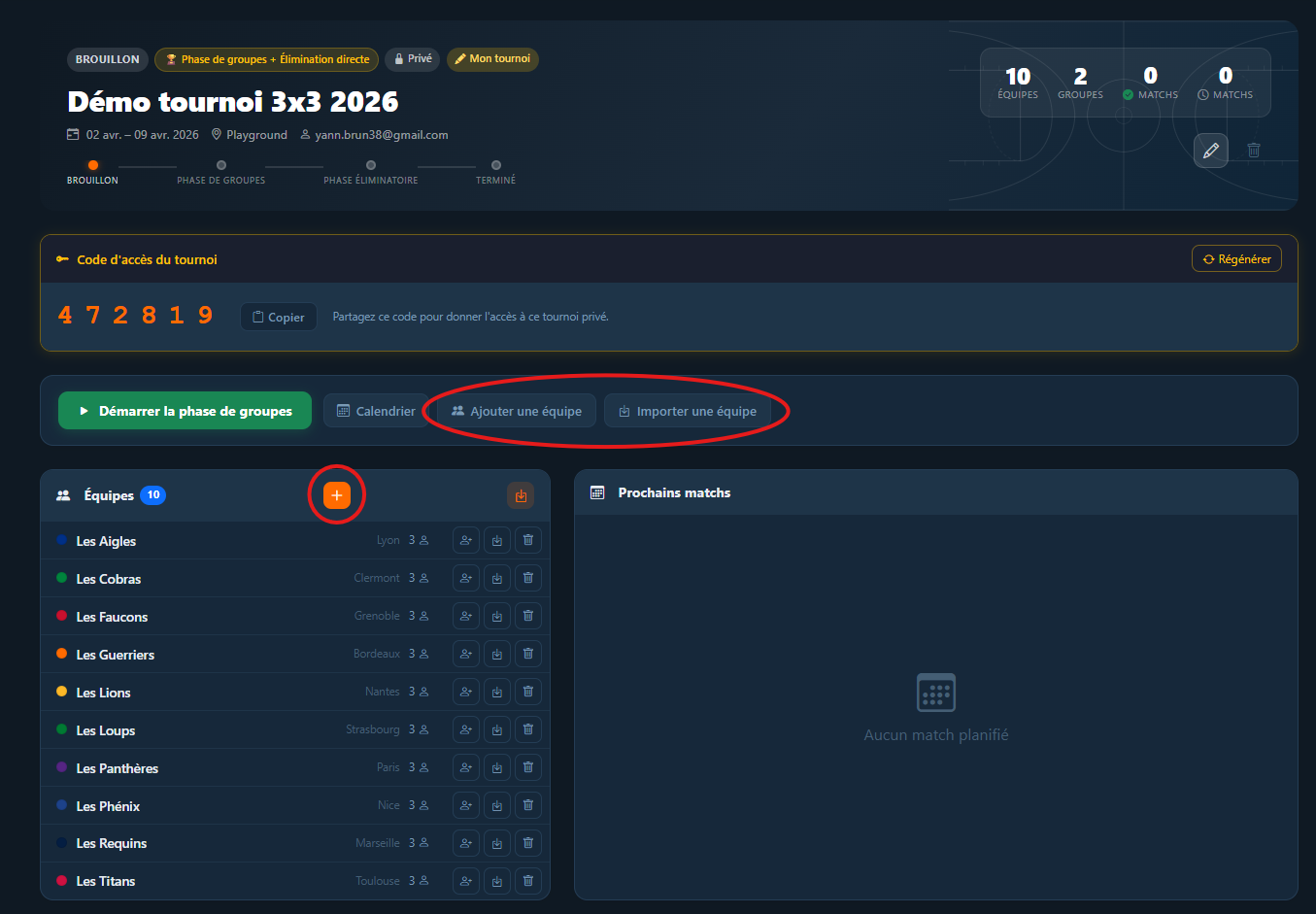
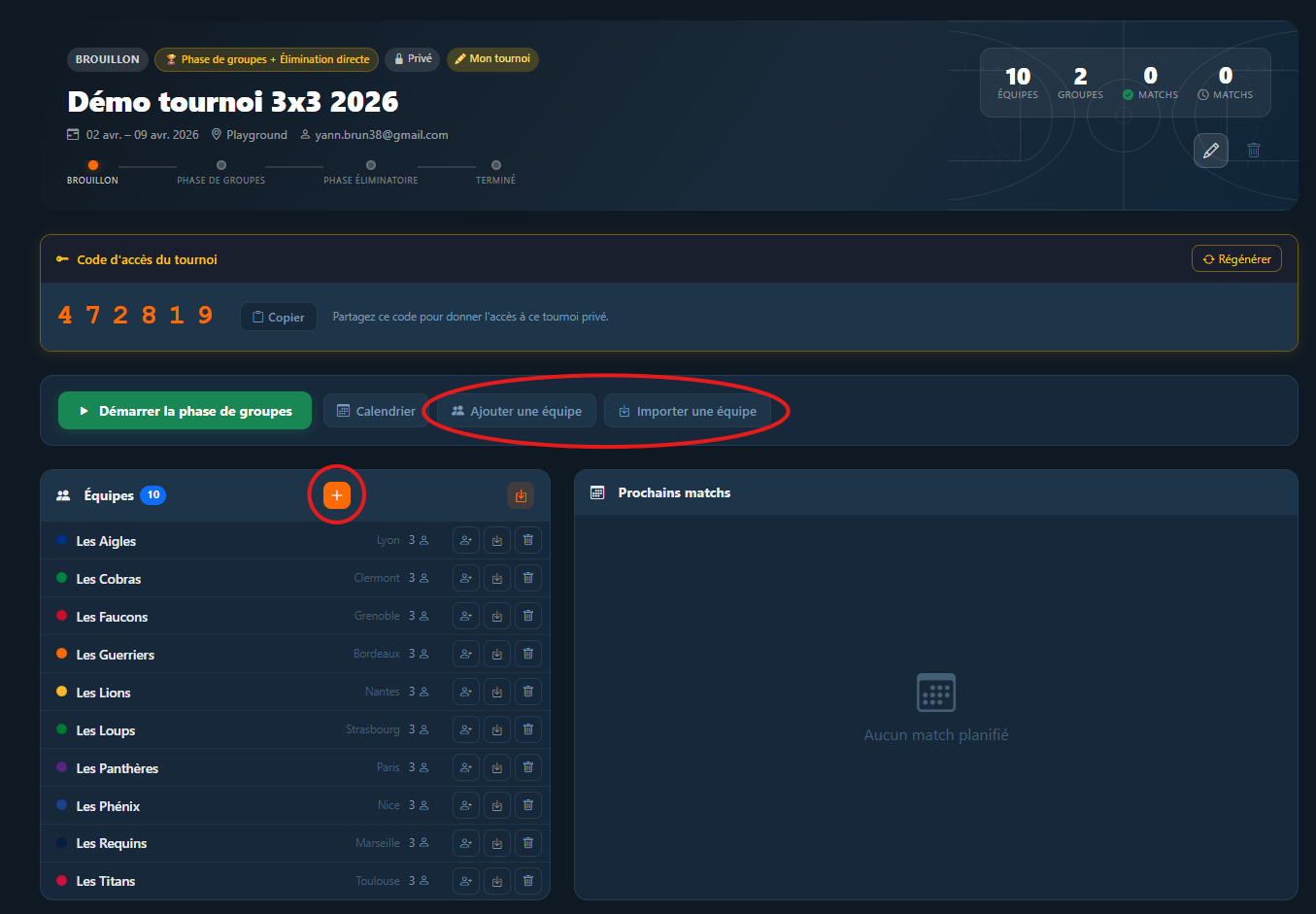
Si des équipes ou des joueurs ont déjà participé à un tournoi précédent, utilisez le bouton « Importer » pour les cloner en un clic. Vous pouvez importer une équipe avec ou sans ses joueurs. Depuis la vue détail d'une équipe, vous pouvez également importer des joueurs individuellement depuis d'autres équipes.
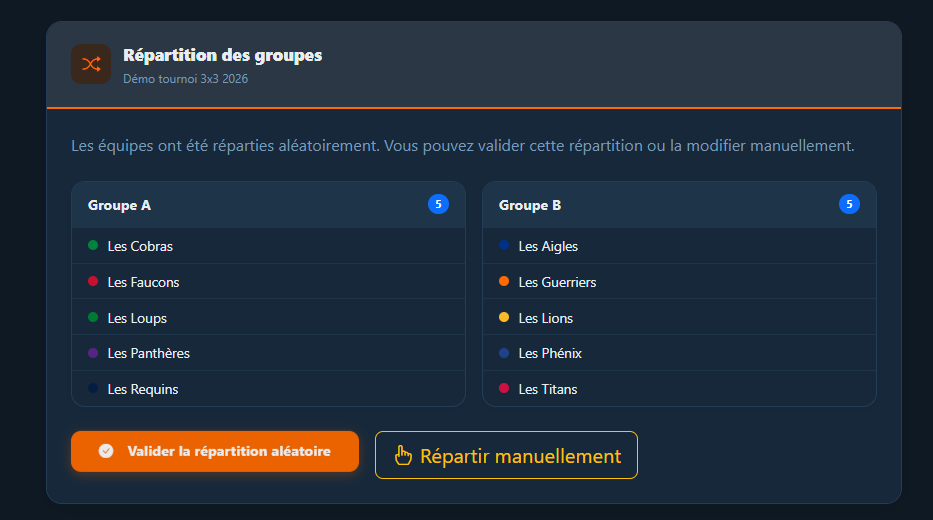
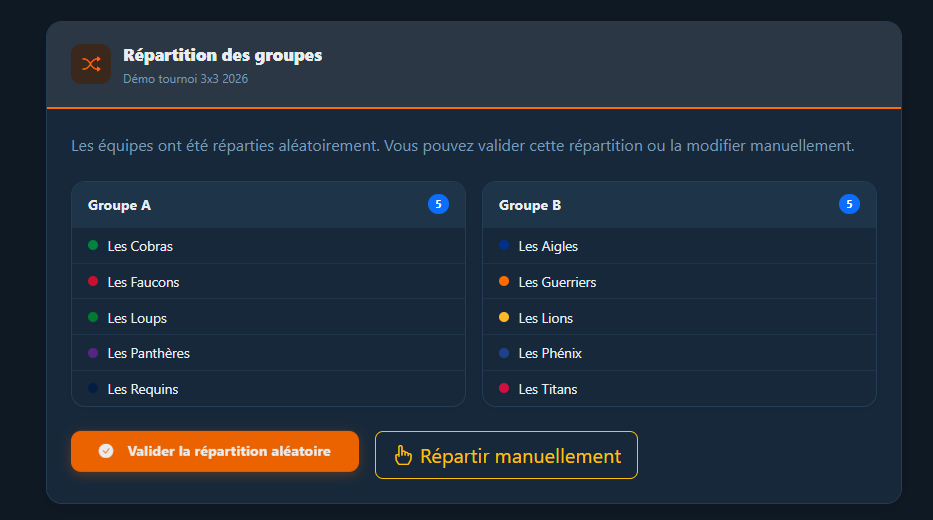
Une fois toutes les équipes inscrites, cliquez sur « Démarrer la phase de groupes ». L'application génère automatiquement les groupes et répartit les équipes de façon aléatoire.
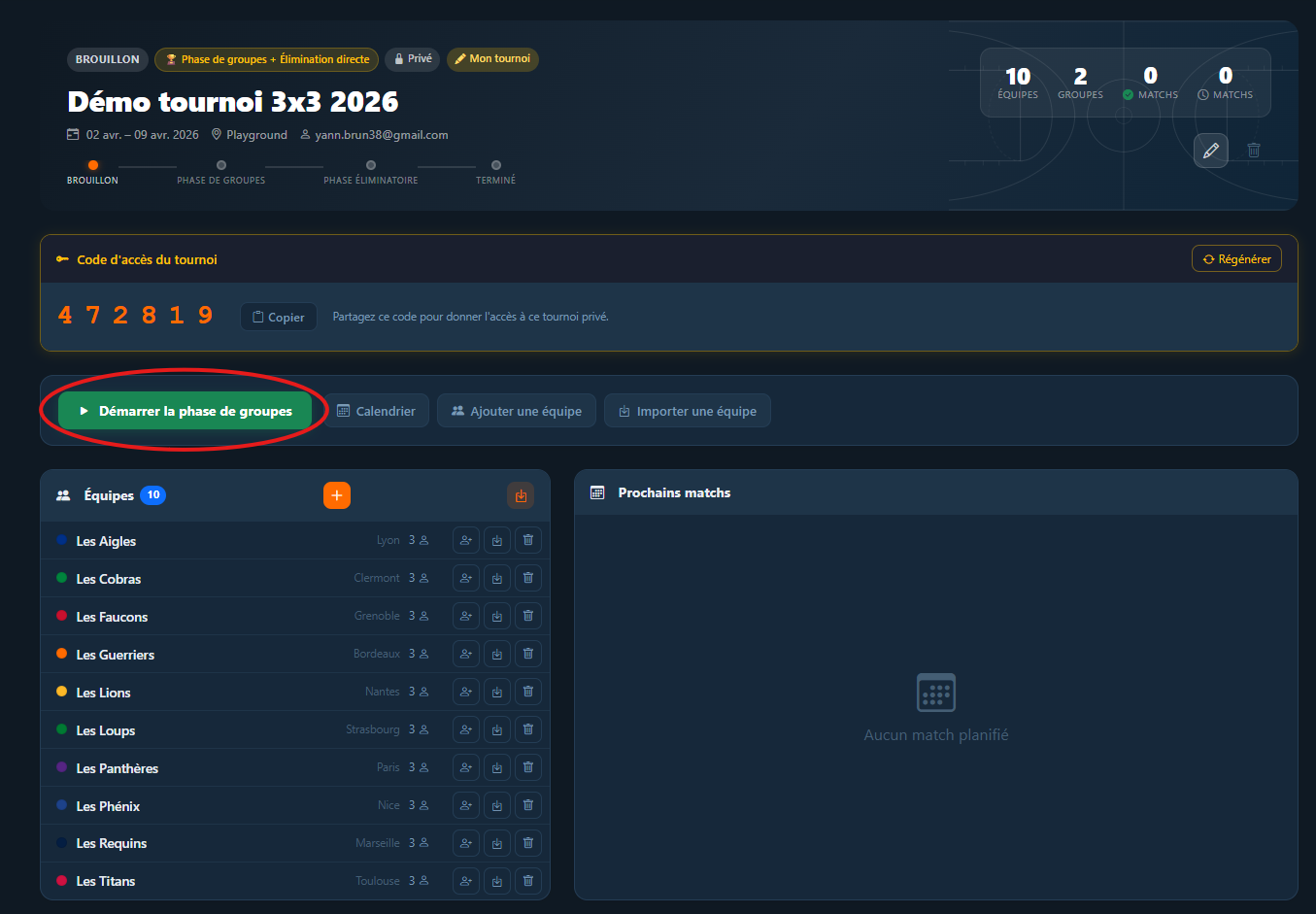
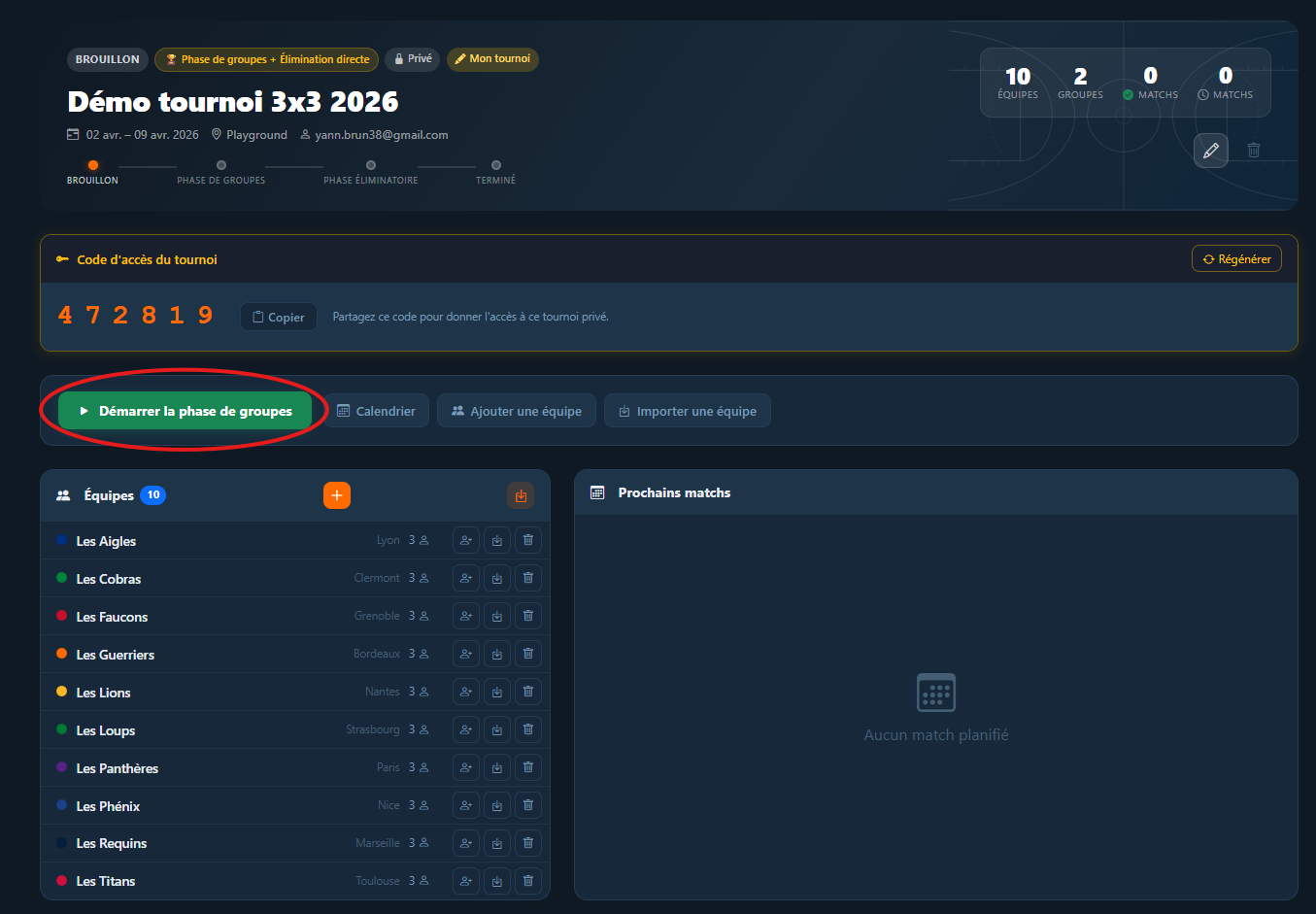
Après la génération, vous serez redirigé vers un écran de révision qui vous permet de valider la répartition aléatoire ou de passer à la répartition manuelle.
Si vous choisissez la répartition manuelle, une vue de glisser-déposer s'ouvre. Faites glisser les équipes depuis leur groupe actuel vers le groupe de votre choix.
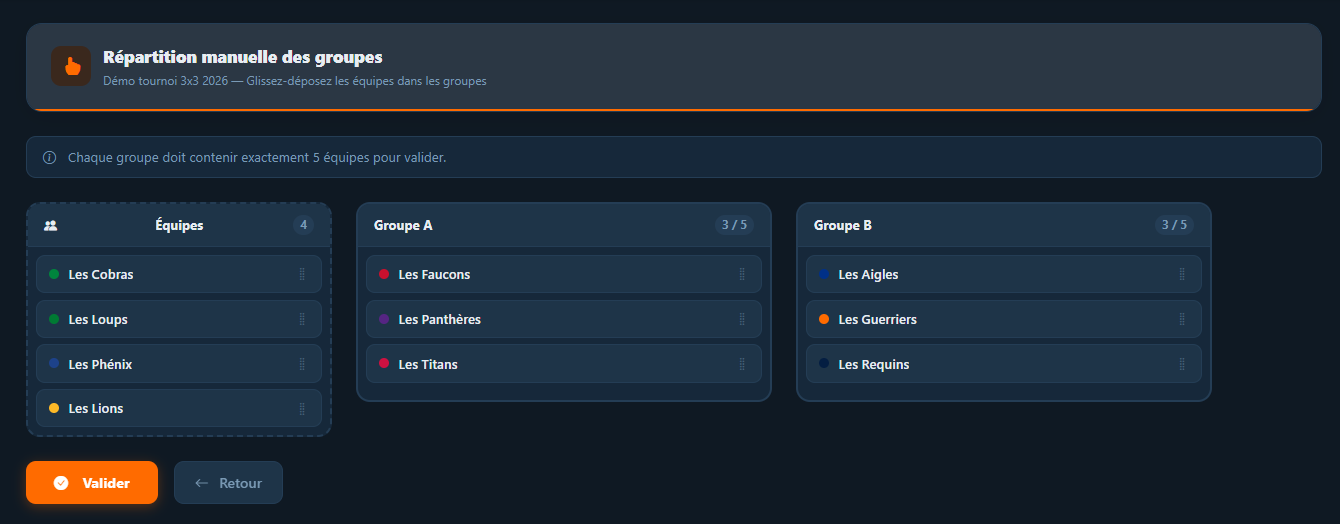
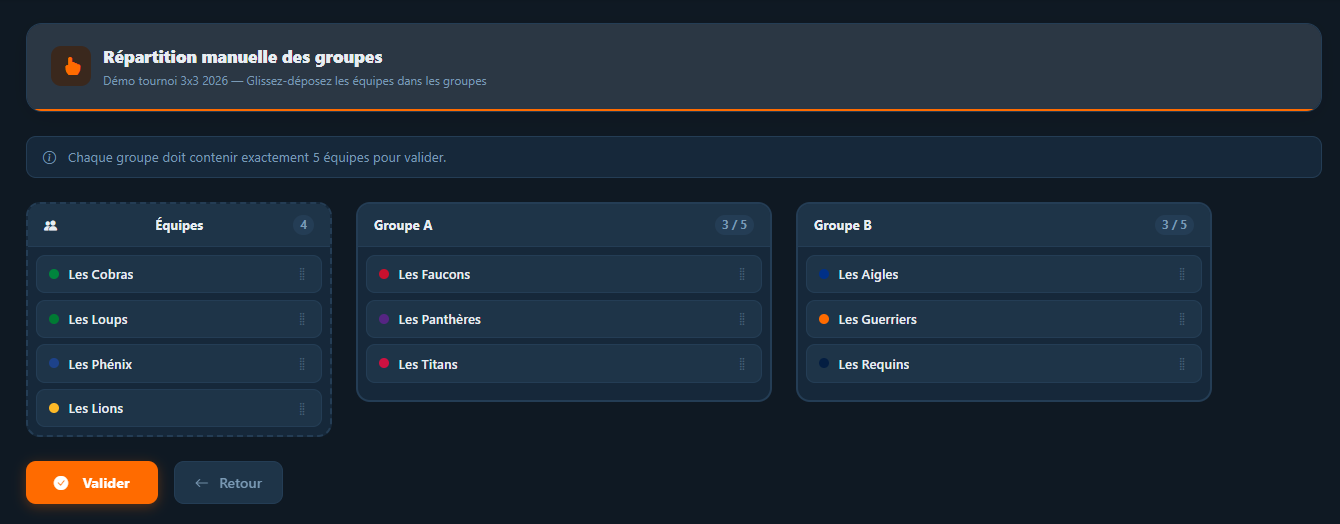
Chaque groupe affiche un compteur en temps réel indiquant le nombre d'équipes placées. Le bouton Valider n'est actif que lorsque tous les groupes sont complets.
Après la génération des matchs (groupes ou bracket), l'application vous redirige automatiquement vers la vue de planification. Vous pouvez aussi y accéder à tout moment depuis le bouton « Planification des matchs » dans le bandeau du tournoi.
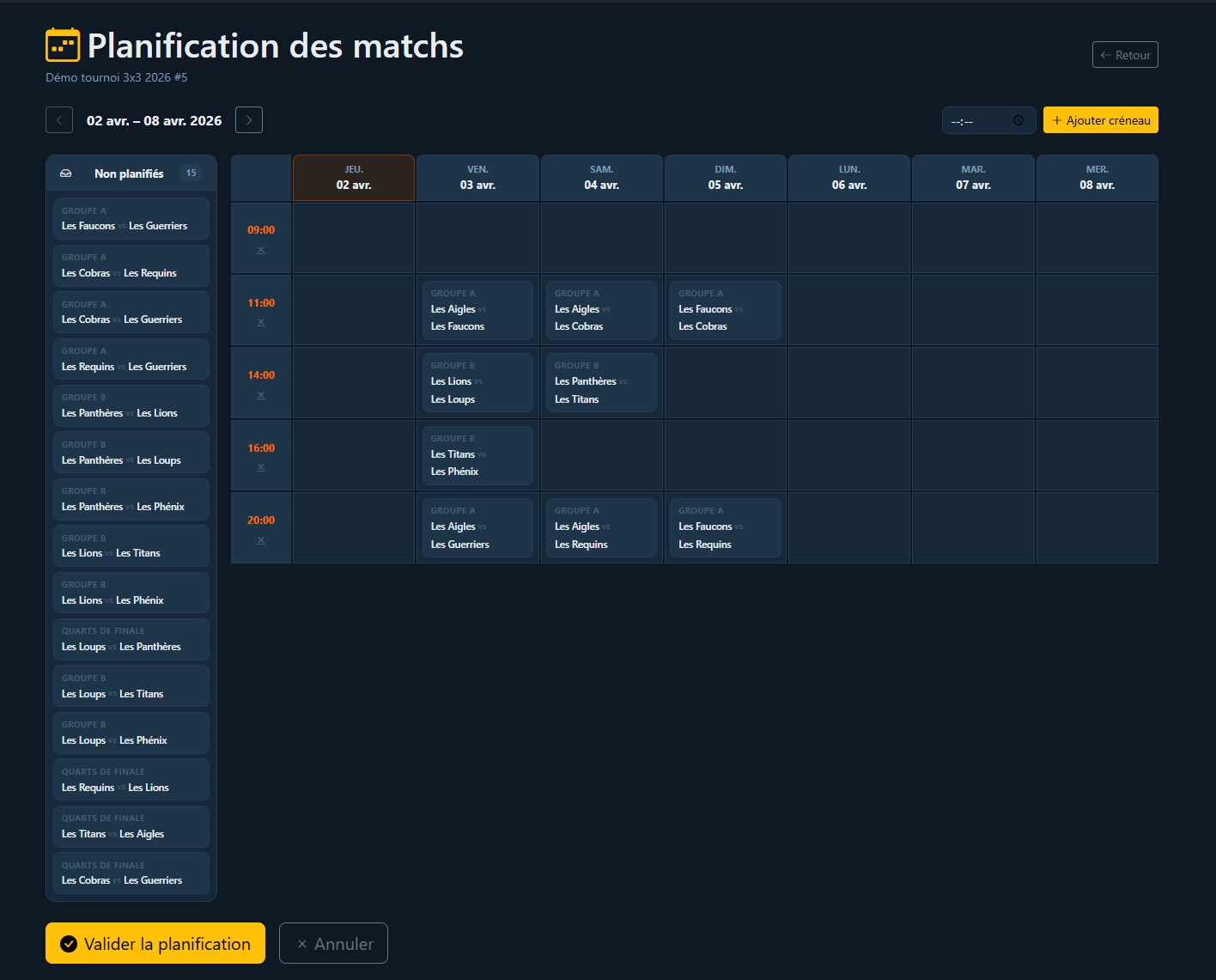
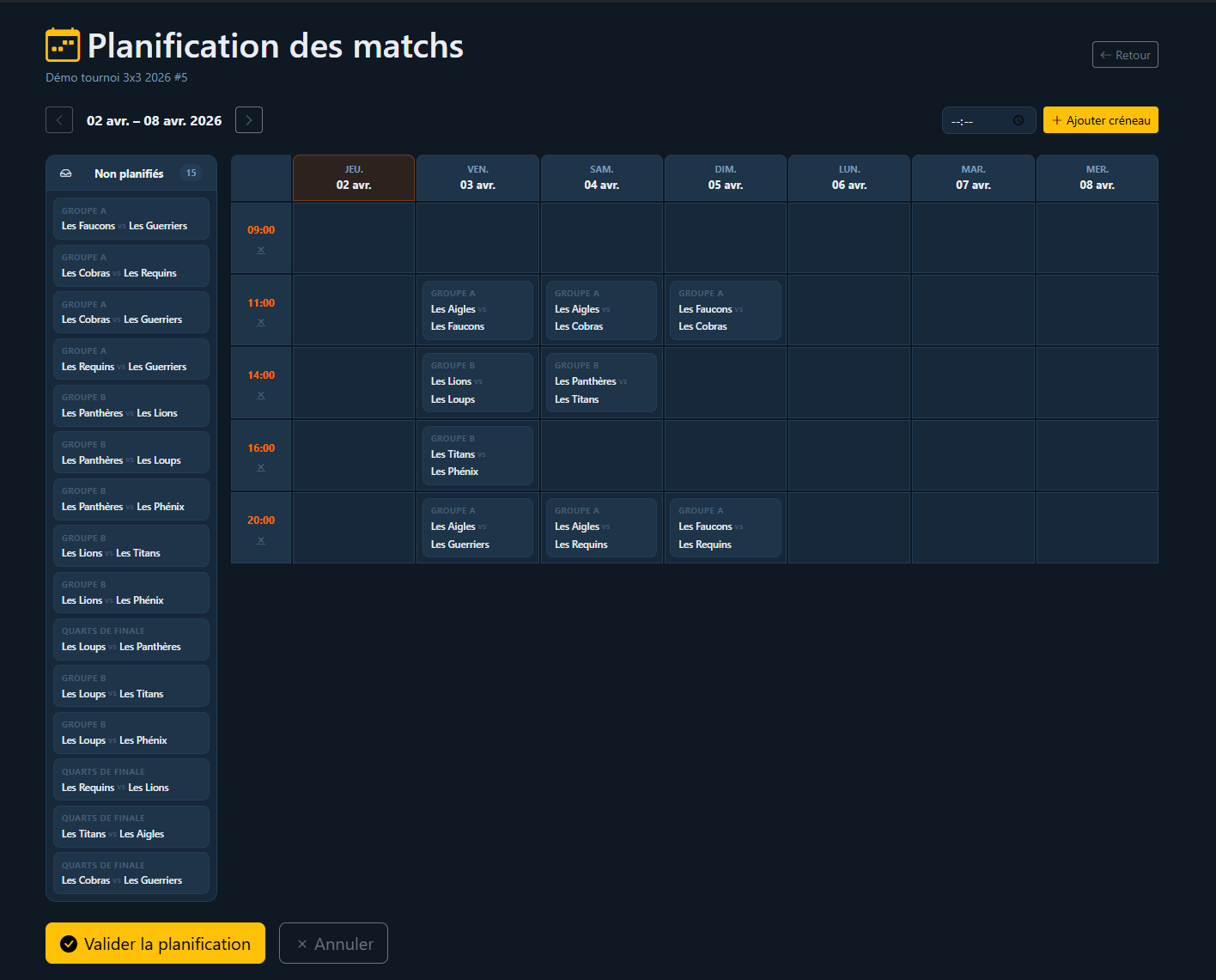
La vue affiche une grille avec les jours du tournoi en colonnes et les créneaux horaires en lignes. Faites glisser les matchs depuis la colonne « Non planifiés » vers la cellule de votre choix. Vous pouvez ajouter ou supprimer des créneaux horaires selon vos besoins.
Depuis le calendrier ou la vue détail d'un match, cliquez sur « Saisir le score ». Entrez le score de chaque équipe à l'aide des boutons + et −, puis renseignez optionnellement les statistiques individuelles de chaque joueur.
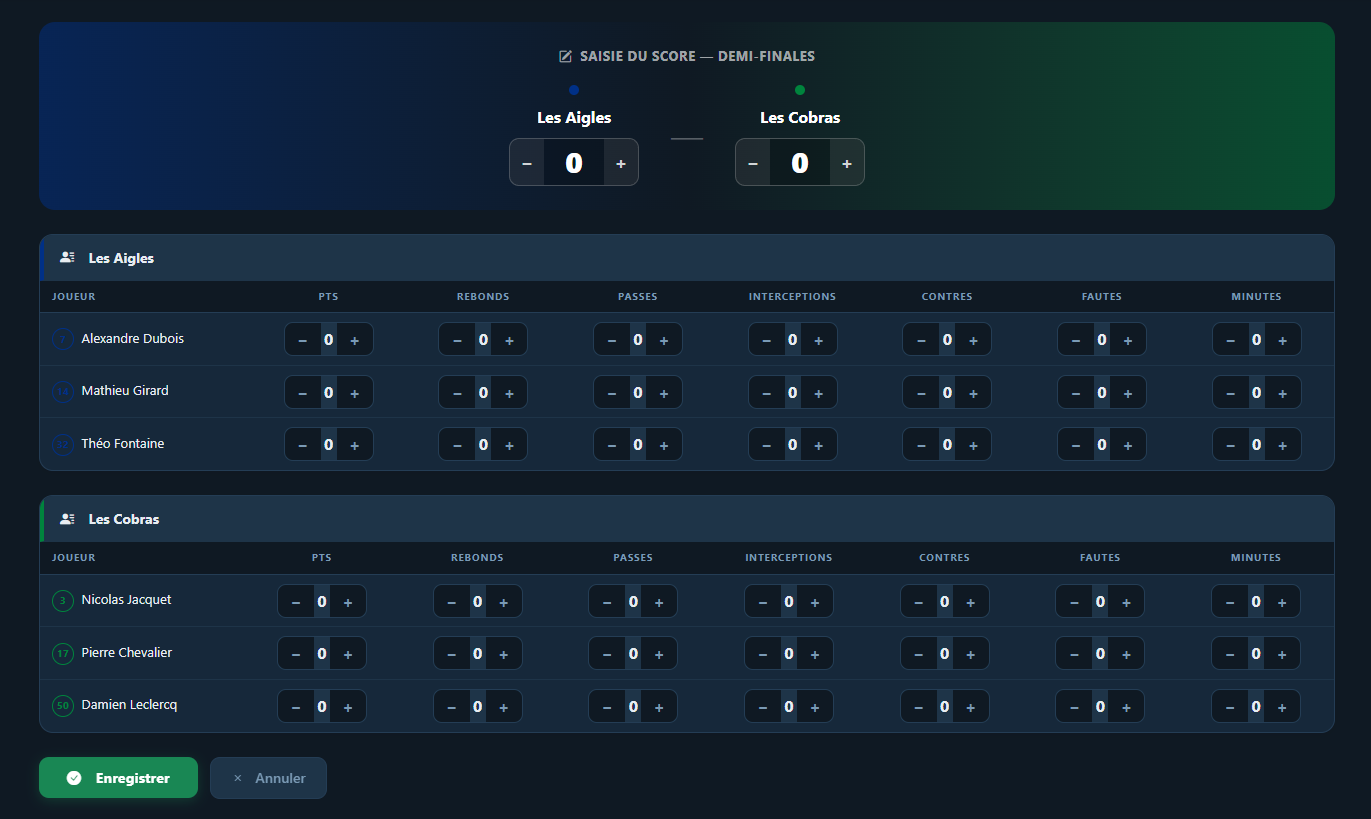
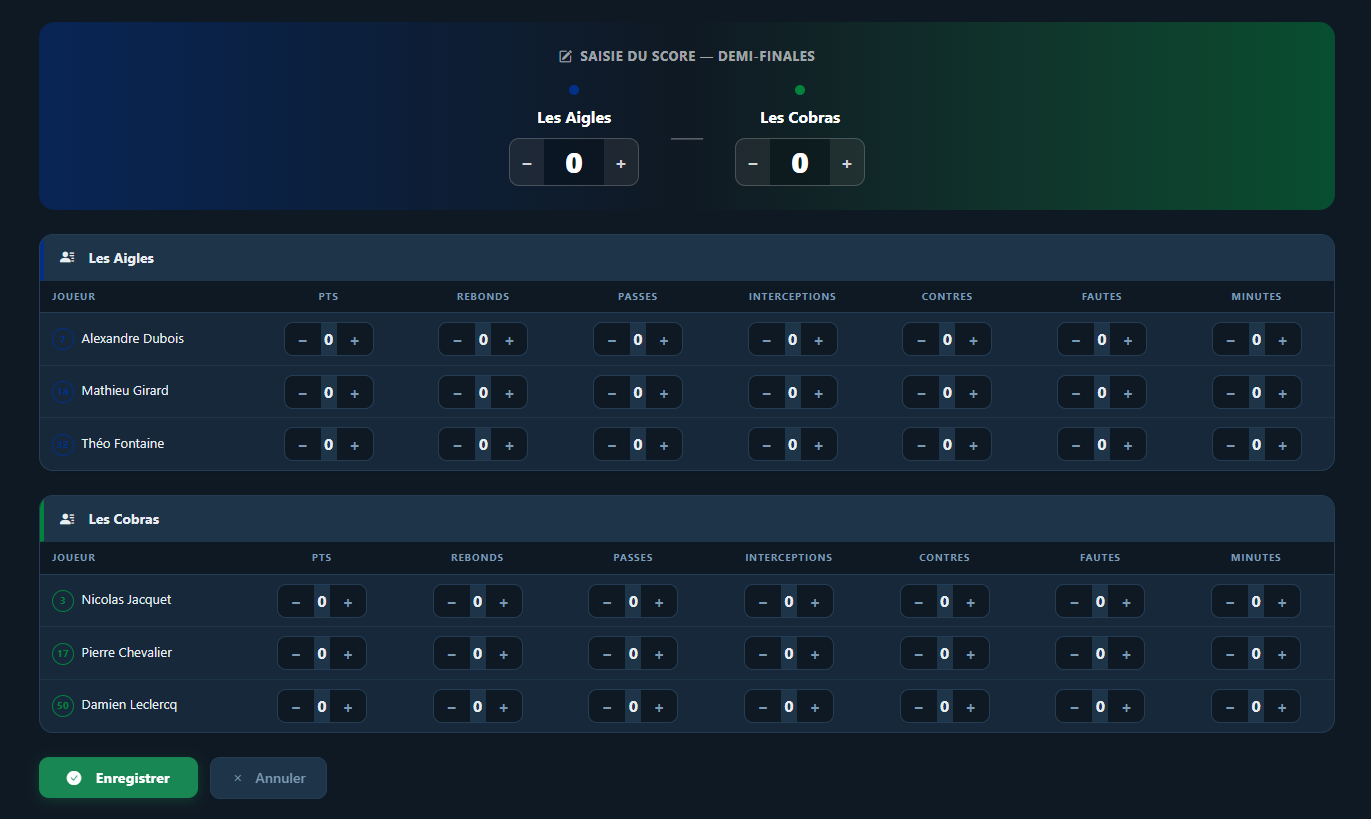
Les classements de groupe sont automatiquement mis à jour après chaque saisie de score.
Lorsque tous les matchs de groupes sont terminés, cliquez sur « Passer en phase éliminatoire ». L'application qualifie automatiquement les N premières équipes de chaque groupe selon le classement et génère le bracket.
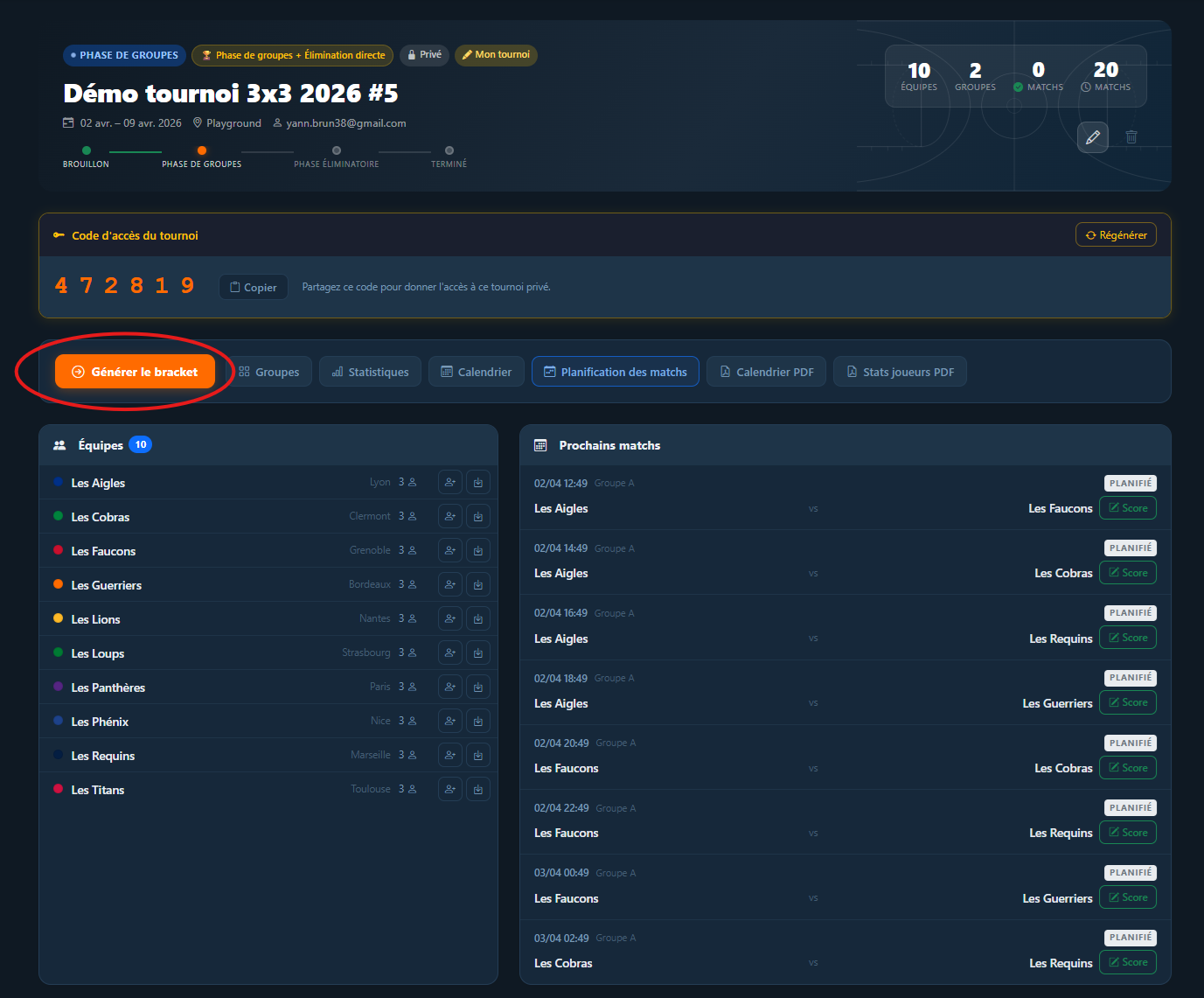
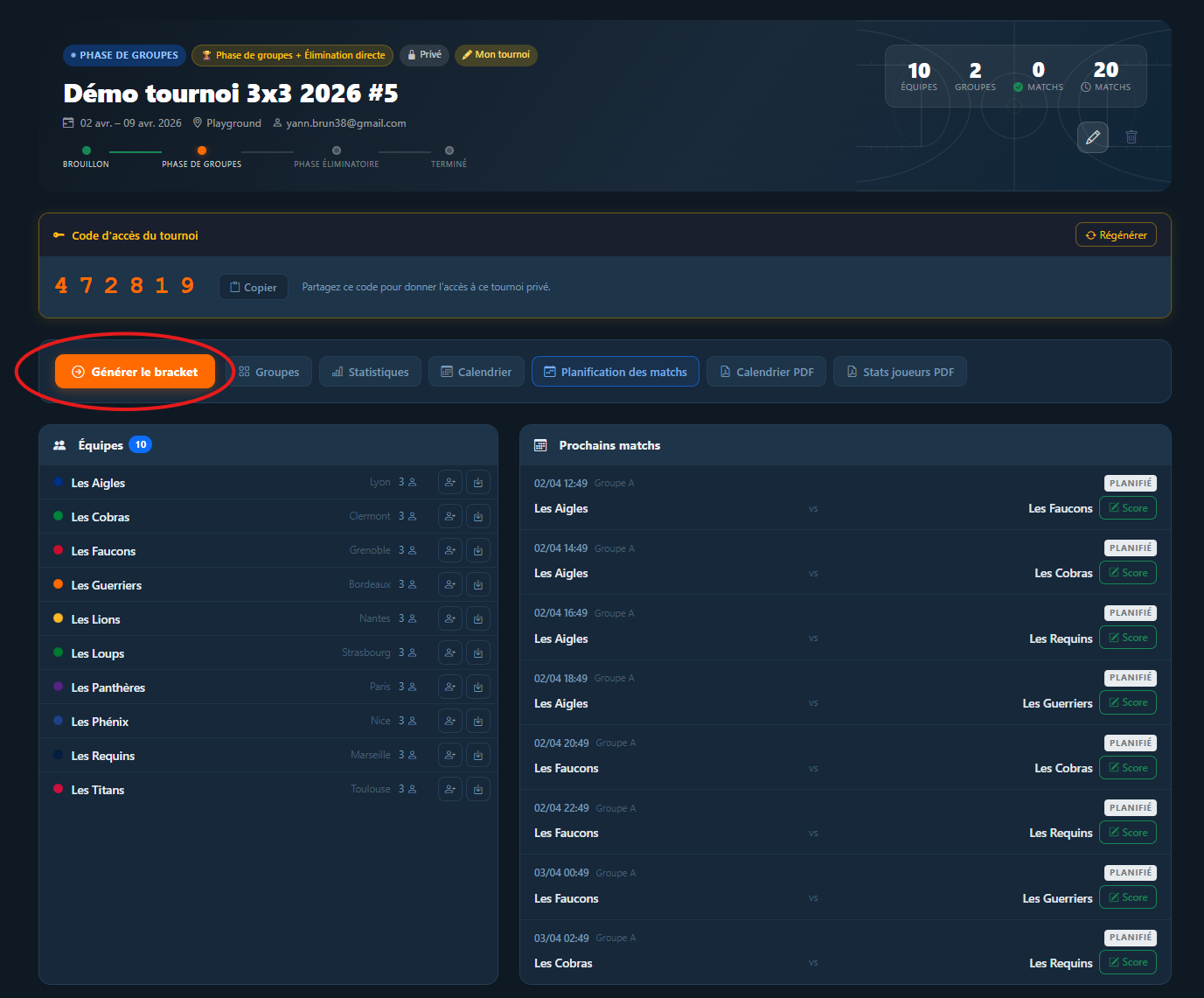
Le mode de tirage (aléatoire ou par position) détermine comment les équipes qualifiées sont placées dans le bracket. Ce paramètre est défini lors de la création du tournoi.
La vue Bracket affiche l'arbre complet du tournoi avec les connecteurs entre les tours. Pour chaque série, saisissez les scores match par match. Le vainqueur de la série progresse automatiquement au tour suivant.
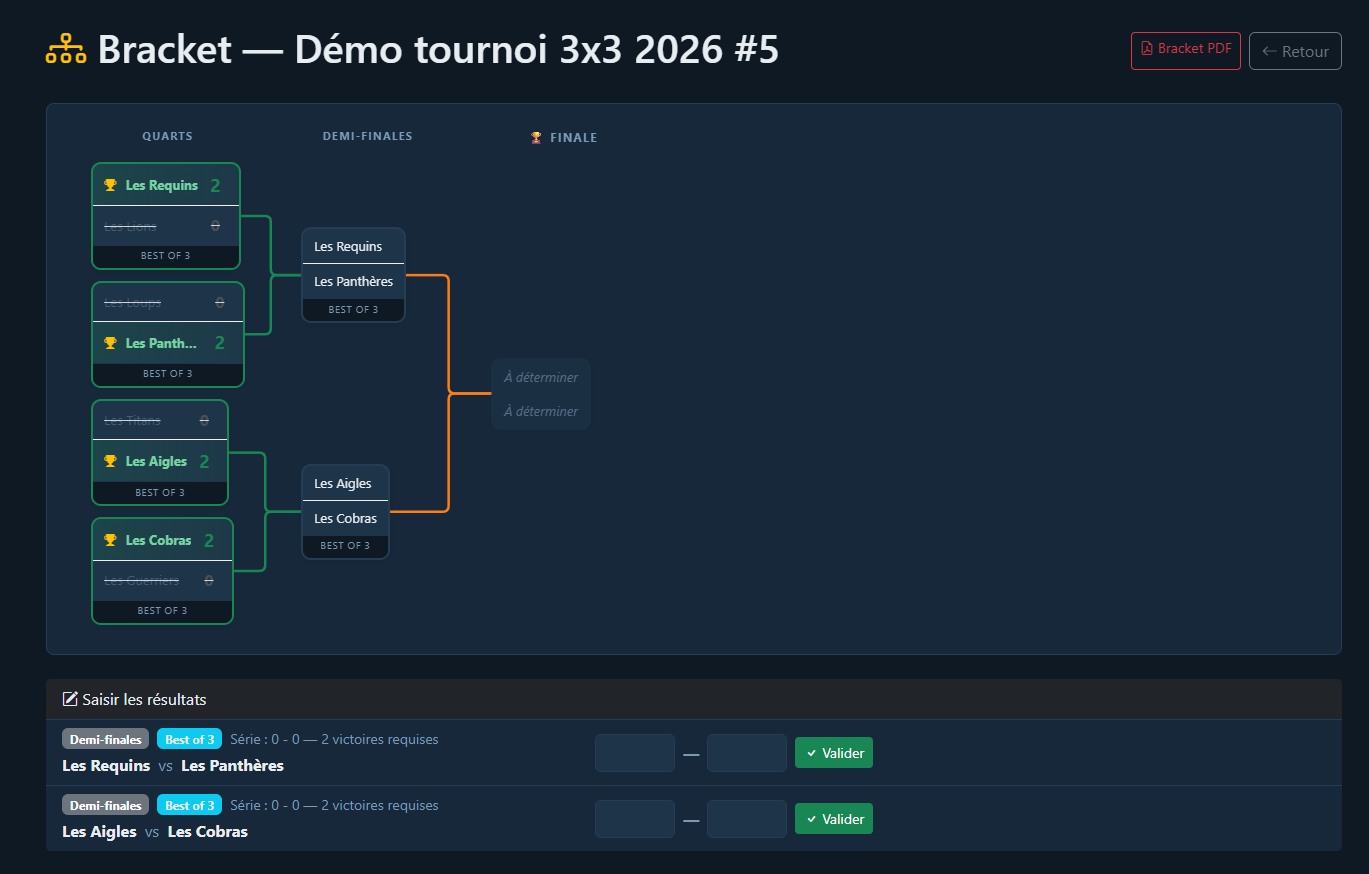
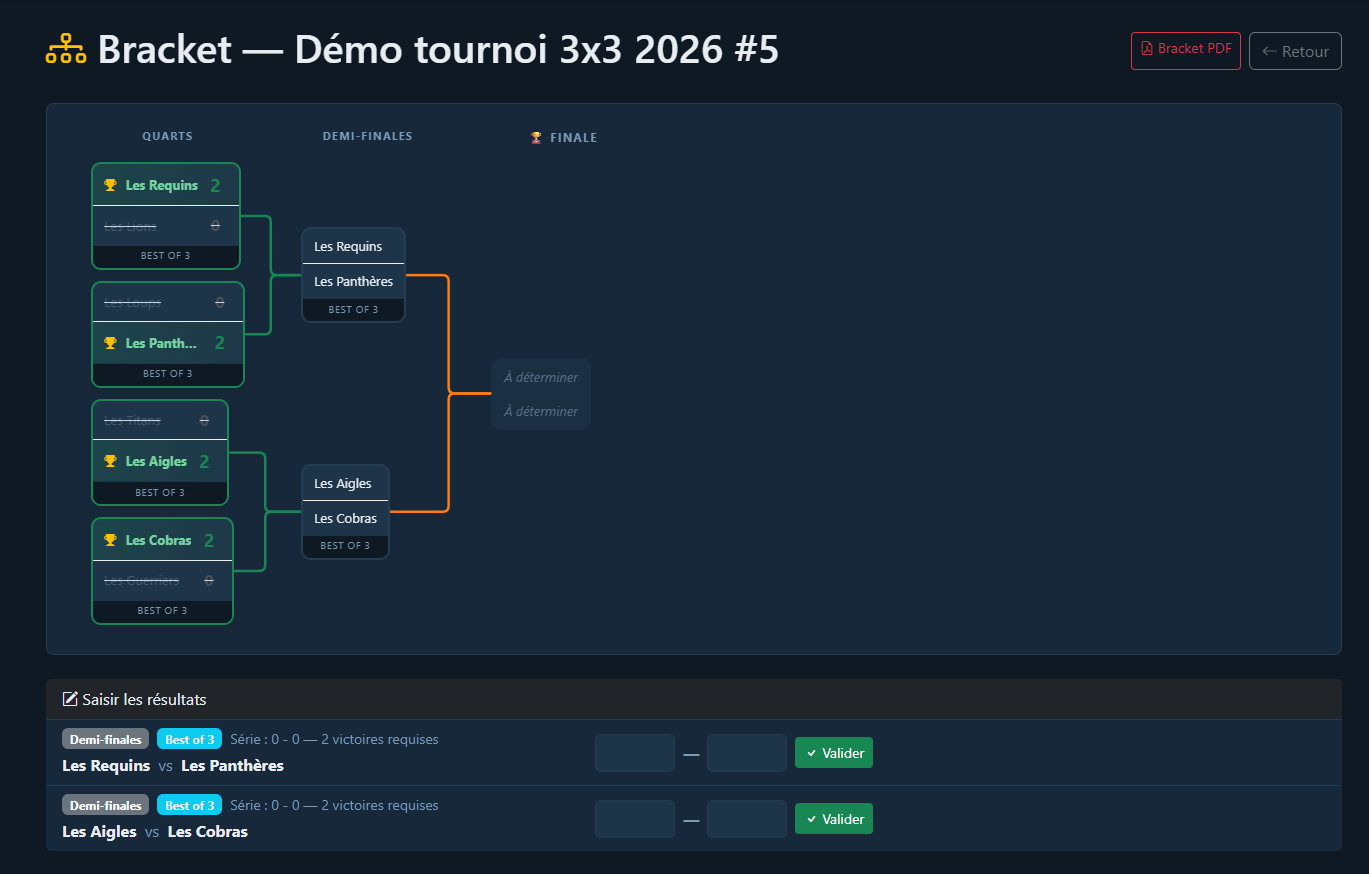
Les séries en best-of 3, 5 ou 7 se terminent automatiquement dès qu'une équipe atteint le nombre de victoires requis.
BasketTournament permet d'exporter plusieurs documents PDF depuis différentes vues de l'application.
- Calendrier PDF — depuis le détail du tournoi : liste complète des matchs avec dates, équipes et scores
- Classements PDF — depuis la vue Groupes : tableau de classement de chaque groupe
- Bracket PDF — depuis la vue Bracket : arbre éliminatoire avec résultats des séries
- Stats joueurs PDF — depuis le détail du tournoi (organisateur uniquement) : statistiques individuelles de tous les joueurs
- Feuille de match PDF — depuis le détail d'un match terminé : score et statistiques détaillées du match


Depuis la page Tournois, vous pouvez consulter tous les tournois publics sans vous connecter. Cliquez sur un tournoi pour accéder à sa page détail : équipes inscrites, calendrier des matchs, et informations générales.


Les tournois privés sont masqués par défaut. Pour y accéder, cliquez sur « Code d'accès » dans la barre de navigation et saisissez le code à 6 chiffres fourni par l'organisateur.


Depuis la vue détail d'un tournoi en phase de groupes, cliquez sur « Groupes » pour accéder aux classements. Chaque groupe affiche le tableau des équipes avec le nombre de matchs joués, victoires, défaites, points marqués et différence de points.


La vue Bracket est accessible depuis le détail du tournoi une fois la phase éliminatoire démarrée. Elle affiche l'arbre complet avec les résultats de chaque série, les équipes encore en lice, et le chemin vers la finale.


Depuis la vue détail d'une équipe, cliquez sur un joueur pour accéder à son profil. Vous y trouverez ses informations physiques (taille, poste, numéro) et ses statistiques moyennes par match : points, rebonds, passes décisives, interceptions, contres et minutes jouées.


La barre de recherche dans la navbar permet de trouver rapidement n'importe quel tournoi, équipe ou joueur par son nom. Les résultats sont groupés par type et chaque ligne est un lien direct vers la fiche correspondante.

